줌h1n zoomh1n 마이크 문제해결 방법 알려주세요
 0
보유
0
보유




줌 H1n 마이크를 iOS로 다시 설정하는 방법을 찾고 계시군요. 아래 단계를 따라 해보세요:
줌 H1n 초기화:
줌 H1n을 초기화하여 처음 설정 화면으로 돌아갈 수 있습니다. 줌 H1n의 전원을 끄고, 전원 버튼과 함께 '플레이' 버튼을 길게 눌러 초기화합니다.
펌웨어 업데이트:
줌 H1n의 펌웨어를 최신 버전으로 업데이트해 보세요. 펌웨어 업데이트는 설정 문제를 해결할 수 있습니다. 에서 펌웨어 업데이트 방법을 확인할 수 있습니다.
내장 메모리 [삭제됨] 포맷:
내장 메모리 [삭제됨]를 포맷하여 초기 설정 상태로 되돌릴 수 있습니다. 줌 H1n의 설정 메뉴에서 '포맷' 옵션을 선택하여 메모리 [삭제됨]를 포맷합니다.
iOS 연결 설정:
줌 H1n을 초기화한 후, 처음 설정 화면에서 iOS를 선택하여 다시 설정합니다. 설정 화면이 나타나지 않는다면, 펌웨어 업데이트 후 다시 시도해 보세요.
이 방법들을 시도해 보시고, 문제가 계속 발생하면 줌 H1n의 사용자 매뉴얼을 참고하거나 고객 지원에 문의하여 추가 도움을 받는 것이 좋습니다.
도움이 되셨다면, 우측 하단의 '채택하기' 버튼을 꼭 눌러주시길 부탁드립니다.
채택으로 모은 해피빈은 불우이웃을 돕는 데 사용됩니다.
즐겁고 행복한 하루 되세요. (^▽^)
추가 질문이 필요한 경우, 답변을 채택해 주셔야 답변 가능하니 양해 부탁드립니다.
0
보유
Meow Clicker
고양이를 클릭해 AI 대화 티켓을 얻으세요! (100클릭 = 1장)
Happiness
0 / 100
AI 분석가
티켓이 필요해요!
안녕하세요! 왼쪽의 글 내용을 바탕으로 궁금한 점을 질문해 주세요.
질문 시 티켓 1장이 사용됩니다.
질문 시 티켓 1장이 사용됩니다.
로블록스 스껄타워... 로블록스 스껄타워(1000로벅스)가 안보이는데 없어진건가요?
영어 토플 공부법 알려주세요.. 도와주세요ㅠㅠ
호세이 대학 미디어 사회학과 토익이나 토플 필수인가요? 유학 준비 중인 학생인데호세이대의 미디어사회학과에 지원하고자 합니다해당 학과에서 토익이나 토플
호세이 대학 미디어 사회학과 토익이나 토플 필수인가요? 유학 준비 중인 학생인데호세이대의 미디어사회학과에 지원하고자 합니다해당 학과에서 토익이나 토플
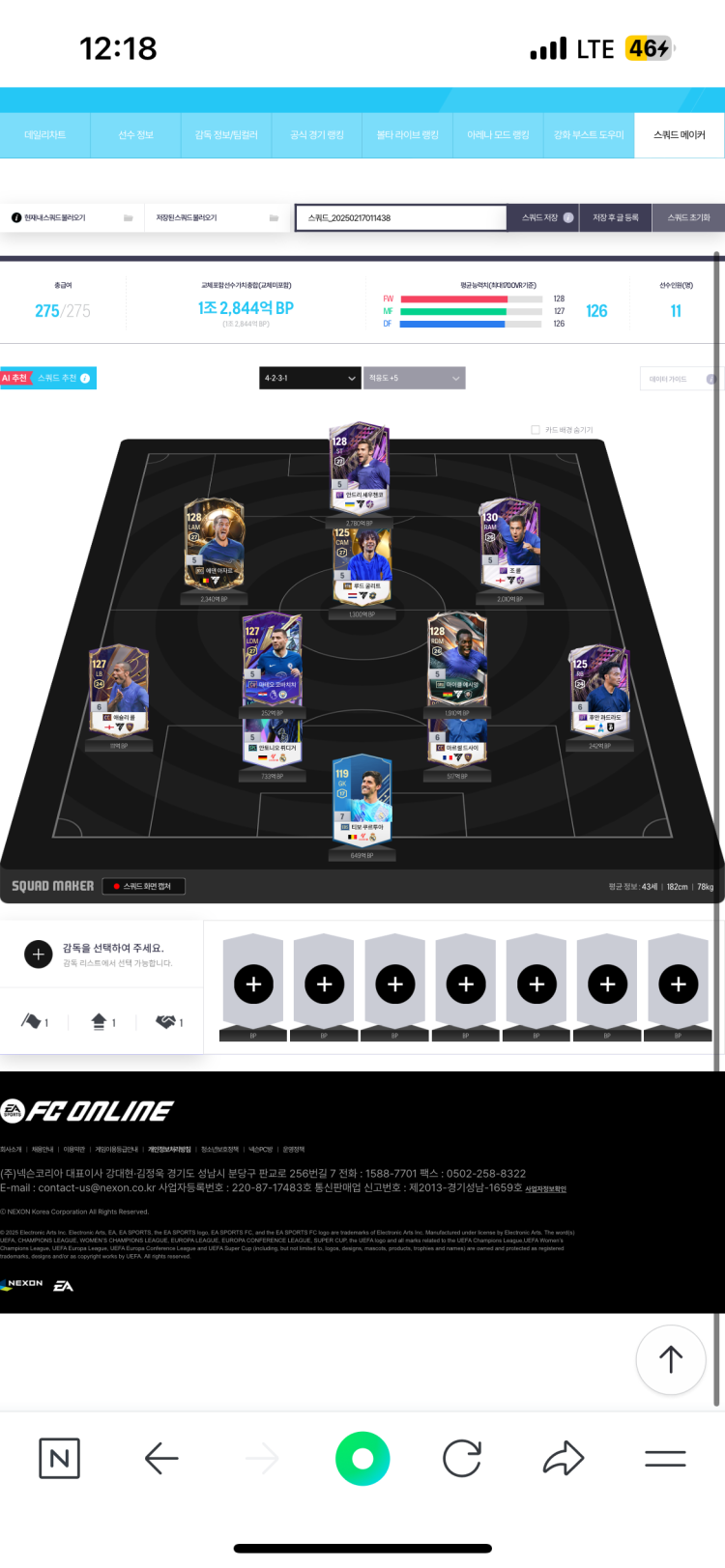
피파 1조 스쿼드 1조 하고 3000억정도 여유잇는데 성능 개지리는 스쿼드좀 만들어주실분 계실까요?
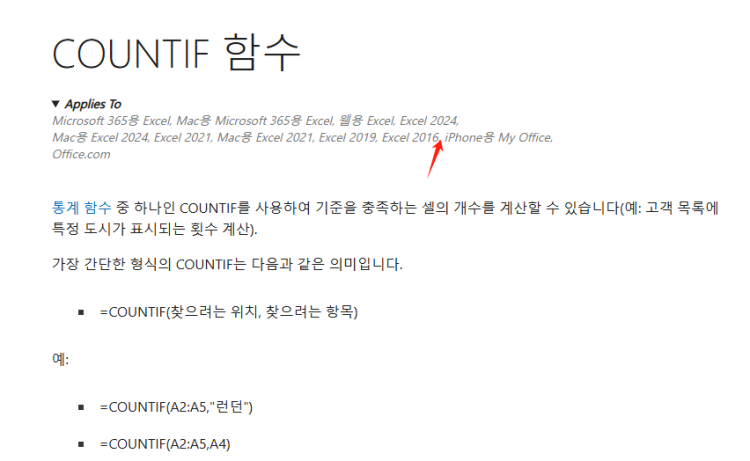
엑셀2003 함수 사용 문의요 엑셀 2003 파일 확장명 xls 저장 할려고 하는데요